저는 “스테이블 디퓨전이 미드저니보다 더 정밀하다”는 말을 듣고 실제로 한 번 설치를 시도했다가, 프롬프트가 복잡하고 사용법이 어렵게 느껴져서 포기했던 경험이 있어요. 그래서 이 글은 화려한 기능 자랑이 아니라, 윈도우에서 왕초보가 ‘다시 포기하지 않게’ 만드는 최소 루틴에만 집중합니다.
성과 수치(시간 단축, 비용 절감 등)는 따로 없어요. 하지만 “무료로 제한 없이”라는 말을 현실로 만들려면, 딱 두 가지를 이해해야 합니다. 어떤 UI로 시작할지, 그리고 어떤 프롬프트 구조로 실사를 안정화할지예요.
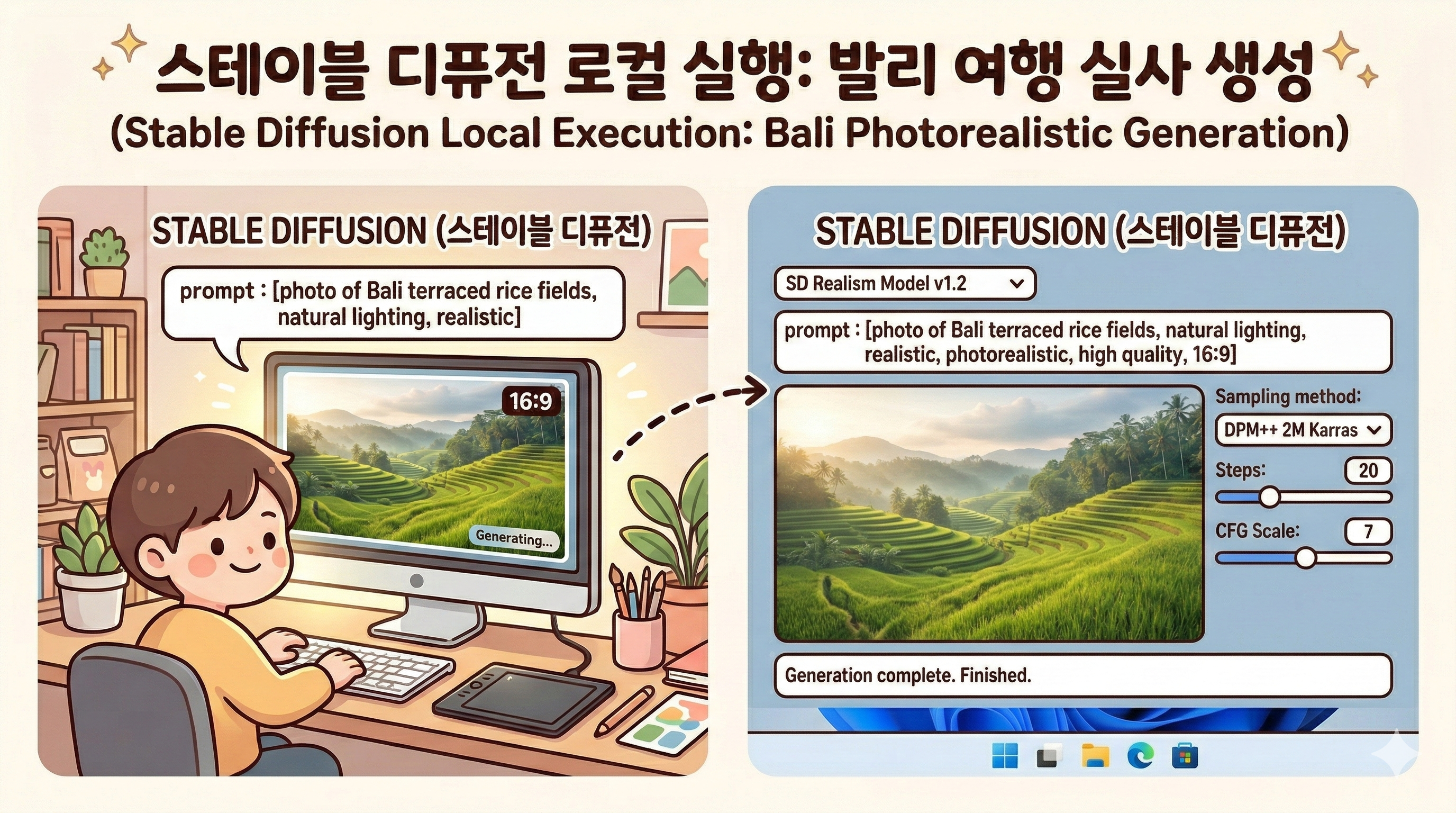
스테이블 디퓨전은 왜 “내 PC에서 무료로 제한 없이”가 가능할까요?
핵심은 “클라우드 크레딧”이 아니라 “내 PC 연산”이라는 점이에요. 로컬 실행에서는 사용량 제한(크레딧/횟수 제한)이 사실상 없습니다. 대신 제한은 딱 하나, 내 PC의 GPU(속도/VRAM)와 시간이에요.
- 사용자는 프롬프트를 입력합니다.
- 모델은 이미지를 생성합니다.
- PC는 연산을 수행합니다.
다만 “무료”라는 표현은 모델/도구의 라이선스를 지키는 전제에서만 안전해요. 예를 들어 SDXL은 Hugging Face 모델 카드에서 라이선스(예: CreativeML Open RAIL++)를 명시합니다. (SDXL Base 1.0 모델 카드)
또한 Stability AI는 커뮤니티 라이선스가 연 매출 100만 달러 미만 개인/조직에 대해 폭넓은 사용(연구/비상업/상업)을 허용하는 구조임을 안내합니다. (Stability AI License)
미드저니보다 “복잡해서 포기”가 나오는 이유는 무엇일까요?
제가 포기했던 이유도 대부분 여기서 나옵니다. 미드저니는 “프롬프트 → 결과” 흐름이 단순한 편인데, 스테이블 디퓨전은 다음 선택지가 갑자기 많아져요.
- UI 선택: AUTOMATIC1111, ComfyUI, Fooocus, InvokeAI 등
- 모델 선택: SD1.5 / SDXL / (환경에 따라) SD3 계열 등
- 파라미터: 샘플러, 스텝, CFG, 해상도, 시드
- 추가 기능: 업스케일, 인페인팅, ControlNet, LoRA
하지만 반대로 말하면, 이 복잡함이 곧 “정밀 제어”로 이어집니다. 따라서 왕초보는 기능을 다 쓰려 하지 말고, “설치와 첫 성공”만 목표로 잡아야 합니다.
가장 쉬운 설치 방법은 무엇일까요? (Windows 기준)
윈도우 왕초보에게 제일 추천하는 방향은 “한 번에 다 해결하려 하지 않기”예요. 설치 실패의 80%는 파이썬/깃/환경설정에서 터집니다. 그래서 원클릭 설치 관리자를 먼저 쓰는 게 마음이 편해요.
어떻게 Stability Matrix로 “설치 지옥”을 피할 수 있을까요?
Stability Matrix는 여러 스테이블 디퓨전 UI를 한 번에 설치/업데이트할 수 있는 패키지 매니저 성격의 앱을 표방합니다. GitHub 설명에서도 “One click install and update”를 강조하고, A1111/ComfyUI/Fooocus/InvokeAI 등을 지원 목록에 포함합니다. (Stability Matrix GitHub)
- Stability Matrix 설치
- 목록에서 Fooocus 또는 AUTOMATIC1111 중 하나를 설치
- 모델(SDXL 등)을 내려받고 실행
특히 Fooocus는 “첫 실행 시 SDXL 모델을 자동 다운로드한다”는 흐름을 README에서 설명합니다. 복잡한 모델 관리가 부담이라면 Fooocus가 심리적 난이도를 많이 낮춰줘요. (Fooocus GitHub)
AUTOMATIC1111 vs ComfyUI, 왕초보는 무엇을 선택해야 할까요?
여기서 대부분 갈립니다. 정답은 “내가 원하는 작업 방식”이에요. 아래 표로 딱 자르면 빨라요.
| 비교 항목 | A: AUTOMATIC1111 WebUI | B: ComfyUI |
|---|---|---|
| 추천 사용자 | “버튼 UI로 빨리 익히고 싶다” | “작업 흐름을 블록처럼 조립하고 싶다” |
| 학습 난이도 | 초보 친화(상대적으로 단순) | 초반은 어렵지만, 익숙해지면 확장성이 큼 |
| 강점 | 기본 기능이 한 화면에 모여 있어 시작이 빠름 | 노드/그래프 기반으로 복잡한 워크플로우를 “눈으로” 관리 |
| 공식 근거 | AUTOMATIC1111 WebUI GitHub | ComfyUI GitHub |
그래서 “여행 실사 이미지를 로컬에서 뽑는 게 목적”이라면, 첫 성공은 AUTOMATIC1111 또는 Fooocus가 빠르고, “나중에 정밀한 파이프라인(업스케일/인페인팅/일관성)을 만들고 싶다”면 ComfyUI로 넘어가는 흐름이 무난합니다.
여행 실사 이미지를 잘 뽑는 프롬프트 공식은 무엇인가요?
스테이블 디퓨전 실사는 “문장 길이”가 아니라 “촬영 정보”가 핵심이에요. 즉, 그림 주문이 아니라 카메라 주문을 하시면 좋아요.
어떻게 “촬영 느낌” 프롬프트를 한 줄로 만들까요?
[장소/피사체] + [시간대/날씨] + [자연광] + [렌즈/카메라] + [클린 무드] + [디테일] + [구도/여백] + [텍스트 금지]
예시를 바로 드릴게요. (여행 실사, 텍스트 없음, 클린/자연광 기준)
무엇을 그대로 복붙하면 “여행 실사”가 안정될까요?
- 프롬프트 1: photorealistic coastal town street, early morning, natural light, clean and crisp colors, 35mm DSLR photo, realistic textures, soft shadows, rule of thirds, wide shot, negative space for subtitles, no text, no letters, no watermark, no logo
- 프롬프트 2: ultra realistic mountain road after rain, light mist, natural light, clean atmosphere, 50mm camera photo, high dynamic range, sharp details, minimal clutter, wide composition, no text, no letters, no watermark, no logo
- 프롬프트 3: photorealistic aerial coastline, turquoise water, natural light, clean clarity, realistic water texture, wide landscape shot, minimal composition, no text, no letters, no watermark, no logo
네거티브 프롬프트는 무엇을 넣어야 “망한 손/눈”이 줄어들까요?
초보가 싫어하는 결과는 거의 정해져 있어요. 손가락이 이상합니다. 눈이 이상합니다. 글자가 튀어나옵니다. 워터마크가 생깁니다. 따라서 네거티브는 “품질 필터”처럼 고정해두는 게 편해요.
어떻게 네거티브 프롬프트를 ‘기본값’으로 고정할까요?
(worst quality, low quality), blurry, jpeg artifacts, text, letters, watermark, logo,
extra fingers, missing fingers, deformed hands, bad hands, weird eyes, crossed eyes,
deformed face, asymmetrical face, mutated, duplicate people
그리고 인물 사진은 “손이 프레임에 들어오면 리스크가 폭증”하는 편이라, 초보는 아예 이렇게 설계하면 편해요.
- hands not visible
- upper body portrait
- close-up portrait
초보가 제일 빨리 성공하는 설정값은 무엇일까요?
여기서 중요한 건 “정답 설정”이 아니라 “변수를 줄이는 설정”이에요. 처음엔 아래처럼 고정하고, 결과가 안정되면 하나씩 바꾸는 게 가장 빠릅니다.
- 해상도: 처음엔 낮게(예: 768x432 또는 1024x576처럼 16:9) 시작하고, 성공 후 업스케일
- 스텝: 과하게 높이지 말고 중간 값으로 시작
- CFG: 너무 높이면 부자연스러울 수 있어 적당히
- 시드(seed): 마음에 드는 구도가 나오면 시드를 고정해서 “비슷한 결과”를 반복
스테이블 디퓨전은 시드를 고정합니다. 사용자는 구도를 유지합니다. 결과물은 일관성을 얻습니다.
내 PC 사양이 애매하면 어떻게 해야 할까요?
사용자 PC가 “윈도우”라는 것만 알려주셨고 GPU/VRAM 정보는 없어요. 그래서 사양을 몰라도 실패 확률을 줄이는 “안전한 선택지”를 정리해드릴게요.
왜 SDXL이 예쁘지만 더 무거울까요?
SDXL은 포토리얼과 고해상도에 강점이 있지만(공식 소개에서도 “high-resolution and photorealistic outputs”을 강조합니다), 그만큼 로컬에서 부담이 커질 수 있어요. (Stability AI: Stable Diffusion XL 소개)
어떻게 “사양 낮아도 돌리는 루틴”으로 바꿀까요?
- 해상도를 먼저 낮추기: 16:9라도 처음은 작은 해상도에서 성공하기
- 텍스트 없는 이미지로 고정하기: 글자 생성은 리소스와 실패를 늘릴 수 있어요
- 단순한 UI로 시작하기: Fooocus처럼 처음에 모델까지 자동 처리해주는 흐름을 활용 (Fooocus GitHub)
- 업스케일은 나중에: 먼저 “좋은 구도 1장”부터 확보하고 확대
2025~2026에는 로컬 스테이블 디퓨전 환경이 무엇이 달라졌나요?
요즘 로컬 생성 트렌드는 “GPU만”이 아니라 “NPU 포함 온디바이스” 쪽으로도 움직이고 있어요. 예를 들어 2025년 보도에서 AMD가 Stability AI와 협업해 Ryzen AI 노트북의 NPU(XDNA 2)에서 Stable Diffusion 3.0 Medium을 로컬로 돌리는 흐름을 소개합니다. (Tom’s Hardware: AMD + SD3 Medium 로컬 실행 보도(2025))
또한 Stability AI는 SD3.5 모델군을 소개하면서 “consumer hardware에서 실행 가능”과 커뮤니티 라이선스 흐름을 강조합니다. (Stability AI: Introducing Stable Diffusion 3.5)
따라서 2026년 기준 로컬 생성은 “설치가 어렵다”에서 “설치가 쉬운 매니저/패키지로 묶인다”로 방향이 바뀌는 중이고, 그 대표 예시가 Stability Matrix 같은 설치 관리자입니다. (Stability Matrix GitHub)
결국, 10분 안에 “첫 성공”을 만들려면 어떻게 하면 될까요?
이 글의 결론은 단순합니다. 첫 성공을 만든 사람만 스테이블 디퓨전을 계속 씁니다. 그래서 아래 10분 루틴으로 끝내세요.
- 설치 도구 선택: Stability Matrix로 시작 (GitHub)
- UI 선택: 초보는 Fooocus 또는 A1111 중 하나만 고르기 (Fooocus, A1111)
- 모델 선택: 가능하면 SDXL(무거우면 더 가벼운 모델/낮은 해상도)로 첫 이미지 성공
- 프롬프트는 짧게: “여행 + 자연광 + 클린 + 카메라 + 텍스트 금지”만
- 네거티브 고정: 손/눈/텍스트/워터마크 필터를 기본값으로
- 한 장만 완성: 마음에 드는 구도 1장 확보 → 그 다음에 업스케일/수정

자주 묻는 질문 (FAQ)
누가 스테이블 디퓨전을 로컬로 깔아 쓰면 가장 이득인가요?
여행 이미지처럼 “비슷한 스타일을 여러 장 반복 생성”해야 하는 분에게 특히 이득이에요. 클라우드 크레딧 제한 없이, 내 PC 성능 안에서 원하는 만큼 뽑을 수 있기 때문입니다.
무엇을 설치해야 ‘스테이블 디퓨전’이 바로 실행되나요?
가장 쉬운 조합은 “설치 관리자 + UI”입니다. 예를 들어 Stability Matrix로 A1111 또는 Fooocus를 설치한 뒤, 모델을 내려받아 실행하는 흐름이 초보에게 부담이 적습니다. (참고: Stability Matrix)
언제 SDXL 대신 더 가벼운 설정을 선택하는 게 좋을까요?
생성이 너무 느리거나, 해상도를 올리면 에러가 나거나, VRAM이 부족해 보이는 느낌이 들 때입니다. 그때는 해상도를 낮추고(16:9 유지 가능), 텍스트를 빼고, 업스케일을 나중에 하는 루틴이 안전합니다.
어디서 모델 라이선스와 사용 조건을 확인할 수 있나요?
가장 안전한 방법은 모델이 배포되는 공식 페이지에서 라이선스를 확인하는 거예요. 예를 들어 SDXL은 Hugging Face 모델 카드에서 라이선스를 명시하고, Stability AI는 라이선스 페이지에서 커뮤니티/엔터프라이즈 조건을 안내합니다. (참고: SDXL 모델 카드, Stability AI License)
왜 손가락이 6개가 나오거나 눈이 이상하게 나오나요?
디테일이 복잡한 부위(손/눈)는 생성 과정에서 오류가 생기기 쉬워요. 그래서 네거티브 프롬프트로 필터링하고, 구도를 “손이 덜 보이게” 설계하며, 필요하면 인페인팅(부분 수정)으로 고치는 방식이 효율적입니다.
어떻게 “여행 실사”를 유튜브 영상용 16:9 배경으로 안정화하나요?
프롬프트에 “wide shot, negative space for subtitles, no text”를 넣고, 해상도는 낮게 시작한 뒤, 마음에 드는 한 장을 업스케일하는 루틴이 가장 안전합니다. 즉, 먼저 구도를 고정하고, 나중에 품질을 끌어올리는 방식이 실패가 적어요.